Cara Mainkan Game PS2 Di PC - Van share Cara Mainkan Game PS2 Di PC Dengan Emulator PCSX, Cara ini sudah saya coba di kompi temen saya dan berhasil tapi dengan spesifikasi kompi yang bagus. Mudah-mudahan saja kompi sobat semua sama atau lebih dari spesifikasi dari yang saya sarankan, Langsung saja disimak speifikasi dan Cara Mainkan Game PS2 Di PC Dengan Emulator PCSX di bawah ini Cekidot.
Spesifikasi minimum untuk emulator PS2:
Windows XP/Windows Vista or Linux 32bit/64bit
CPU that supports SSE2 (Dual Core and up, Athlon64 and up)
GPU that supports Pixel Shader 2.0
1GB RAM.
Spesifikasi yang direkomendasikan untuk emulator PS2 (akan berjalan sekitar 50-60fps)
Windows XP/Windows 7 or Linux 32bit/64bit
CPU: Core 2 Duo 3.2 GHz or Core-i series
GPU: GeForce 9600 GT or better
2GB RAM (3GB or more if using Windows Vista or Windows 7)

Langkah-Langkah Instalasi PCSX2 0.9.8
1. Download PCSX2 0.9.8 disini
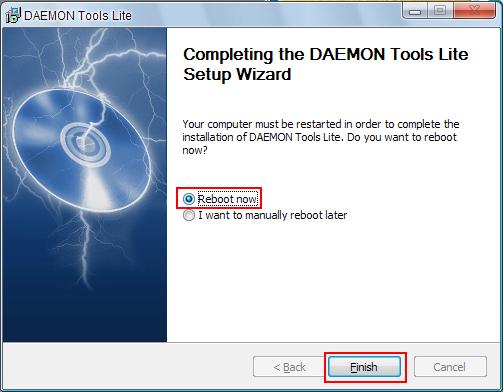
2. Double Klik file yang telah didownload, lalu klik Next seperti gambar berikut

3. Klik Next

4. Klik Close

5. Double Klik shortcut PCSX2 0.9.8 di desktop Anda. Pilih languagenya: English, klik Apply kemudian klik Next

6. Pada baris yg tulisannya PAD kita klik Configure. setelah masuk sub configure pada pojok kiri atas pilih PAD1 untuk pengaturan joystick 1, dan pilih PAD2 untuk pengaturan joystick 2.jika sudah selesai klik OK lalu klik Next. (Sebaiknya anda menggunakan usb joystick agar mudah bermain. Anda juga dapat menggunakan stick playstation dengan menggunakan PS2 ke USB Converter.)


7. Download PCSX2 bios disini
8. Jika ada perintah select bios, maka lakukan SALAH SATU dari 2 langkah berikut:
8a. Letakkan file bios yang telah Anda download di direktori C:\Users\Nama Anda\Documents\PCSX2\bios, lalu klik Refresh list dan double klik nama bios yang tampil. Terakhir klik Finish.
8b. Hilangkan tanda centang pada tulisan "use default setting". Klik Open in Explorer lalu pilih lokasi folder tempat Anda download bios tersebut. Kemudian double klik nama bios yang muncul. Terakhir klik Finish.

9. PCSX2 sudah bisa digunakan
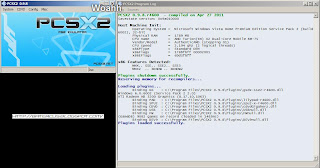
10. Cara menjalankannya
Sebenarnya banyak Tutorial Cara Menggunakan Emulator PS 2 (PCSX) di youtube, Apabila cara di atas tidak bisa di kompi sobat bisa cari video Cara Menggunakan Emulator PS 2 (PCSX) banyak ko. Jadi jangan patah semangat ya masih banyak cara agar kompi sobat bisa memainkan games ps2, Selamat mencoba sobat dan semoga berhasil ^_^.
Read more >>
Spesifikasi minimum untuk emulator PS2:
Windows XP/Windows Vista or Linux 32bit/64bit
CPU that supports SSE2 (Dual Core and up, Athlon64 and up)
GPU that supports Pixel Shader 2.0
1GB RAM.
Spesifikasi yang direkomendasikan untuk emulator PS2 (akan berjalan sekitar 50-60fps)
Windows XP/Windows 7 or Linux 32bit/64bit
CPU: Core 2 Duo 3.2 GHz or Core-i series
GPU: GeForce 9600 GT or better
2GB RAM (3GB or more if using Windows Vista or Windows 7)
Langkah-Langkah Instalasi PCSX2 0.9.8
1. Download PCSX2 0.9.8 disini
2. Double Klik file yang telah didownload, lalu klik Next seperti gambar berikut

3. Klik Next

4. Klik Close

5. Double Klik shortcut PCSX2 0.9.8 di desktop Anda. Pilih languagenya: English, klik Apply kemudian klik Next

6. Pada baris yg tulisannya PAD kita klik Configure. setelah masuk sub configure pada pojok kiri atas pilih PAD1 untuk pengaturan joystick 1, dan pilih PAD2 untuk pengaturan joystick 2.jika sudah selesai klik OK lalu klik Next. (Sebaiknya anda menggunakan usb joystick agar mudah bermain. Anda juga dapat menggunakan stick playstation dengan menggunakan PS2 ke USB Converter.)


7. Download PCSX2 bios disini
8. Jika ada perintah select bios, maka lakukan SALAH SATU dari 2 langkah berikut:
8a. Letakkan file bios yang telah Anda download di direktori C:\Users\Nama Anda\Documents\PCSX2\bios, lalu klik Refresh list dan double klik nama bios yang tampil. Terakhir klik Finish.
8b. Hilangkan tanda centang pada tulisan "use default setting". Klik Open in Explorer lalu pilih lokasi folder tempat Anda download bios tersebut. Kemudian double klik nama bios yang muncul. Terakhir klik Finish.

9. PCSX2 sudah bisa digunakan

10. Cara menjalankannya
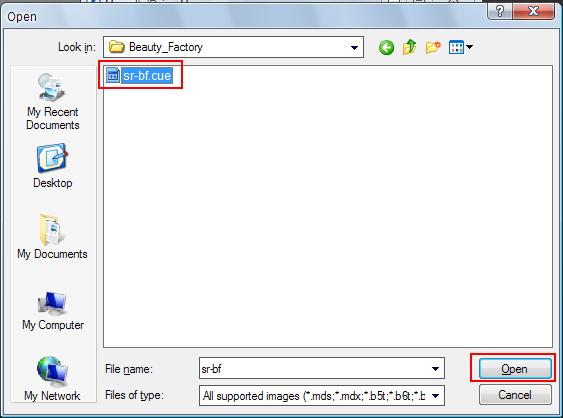
- Jika Anda mempunyai file-file game ps2 dengan format .iso .rng atau format image lainnya, maka klik menu CDVD -> klik Iso -> klik menu CDVD lagi -> ISO SELECTOR -> BROWSE. pilih lokasi file ps2 tersebut yg Anda punya lalu klik open atau double klik file tersebut. Setelah itu klik SYSTEM -> BOOT CDVD (FULL) atau SYSTEM -> BOOT CDVD (FAST)
- Jika Anda menggunakan dvd PS2, pertama sekali klik menu Config -> Plugin/BIOS Selector -> pada baris CDVD ubah jd cdvdgigaherz -> OK kemudian klik menu CDVD -> klik Plugin -> klik menu CDVD lagi -> Plugin Menu -> Plugin Setting, lalu anda ganti lokasinya sesuai dengan direktory dvd rom anda. Setelah itu klik SYSTEM -> BOOT CDVD (FULL) atau SYSTEM -> BOOT CDVD (FAST)
- Jika Anda tidak bisa menjalankannya maka Anda harus update terlebih dahulu DirectX End User Runtime disini (offline installer) atau DirectX End-User Runtime Web Installer disini (online installer) lalu install Microsoft Visual C++ 2008 Redistributable Package (x86) disini .
Sebenarnya banyak Tutorial Cara Menggunakan Emulator PS 2 (PCSX) di youtube, Apabila cara di atas tidak bisa di kompi sobat bisa cari video Cara Menggunakan Emulator PS 2 (PCSX) banyak ko. Jadi jangan patah semangat ya masih banyak cara agar kompi sobat bisa memainkan games ps2, Selamat mencoba sobat dan semoga berhasil ^_^.